电脑用久了是不是总卡顿、蓝屏、死机?打开软件半天没反应,甚至直接开不了机?遇到这些问题,多数人第一反应就是找维修店,花50块甚至100块重装系统。但你不知道的是,重装系统根本不用花钱!3种简单方法,零基础小白在家就能操作,10-20分钟就能搞定,全程不用懂复杂技术。
今天这篇文章,我就把2026年最新、最实用的3种重装系统方法,从准备工作到详细步骤,再到避坑技巧,不管你是电脑能正常开机,还是已经崩溃开不了机,都能找到对应的解决办法。全程大白话,跟着步骤做,新手也能一次成功,以后装系统再也不用求人!
一、重装前必做3件事!不注意小心丢文件、装失败
很多小白第一次重装系统就翻车,要么重要文件没了,其实都是因为没做好前期准备。不管用哪种方法,这3件事必须提前做,5分钟就能搞定,避免90%的坑!
1. 备份重要文件(重中之重!)
重装系统默认会清空C盘(系统盘),一定要提前备份!到时候哭都来不及。
• 桌面所有文件(照片、文档、PPT、压缩包等)
• 微信/QQ聊天记录、浏览器书签、重要账号密码
• 工作软件、设计文件、课程资料等
2. 确认电脑配置,选对系统版本
2026年主流系统就是Windows10和Windows11,别乱装其他版本,适配性最重要。
• Windows11:新电脑(近3年买的)首选,界面好看、流畅度高,安全性强,支持更多新功能。
• Windows10:旧电脑(3年以上)首选,兼容性好,对配置要求低,不容易卡顿,老电脑装它最稳定。
怎么看电脑配置?能开机的话,按Win+R键,输入“dxdiag”回车,就能看到处理器、内存信息;内存4G及以下装Windows10 32位,8G及以上装64位,别装错,不然会很卡。
根据不同重装方法,准备对应的工具,不用买,家里有的就能用:
• 方法一(系统重置):不用任何工具,电脑自带功能,有鼠标键盘就行。
• 方法二(U盘重装):1个8G以上空白U盘(里面文件提前备份,约4-5G,正版无捆绑,
• 方法三(一键重装):能正常开机的电脑,联网就行,不用U盘。
二、方法一:系统自带重置(最简单!不用U盘、不花钱)
这个方法就像手机“恢复出厂设置”,可以选择保留个人文件(只删软件),也可以彻底清空,安全稳定,不会中病毒,2026年微软最新系统都支持。
详细步骤(一步一步跟着做)
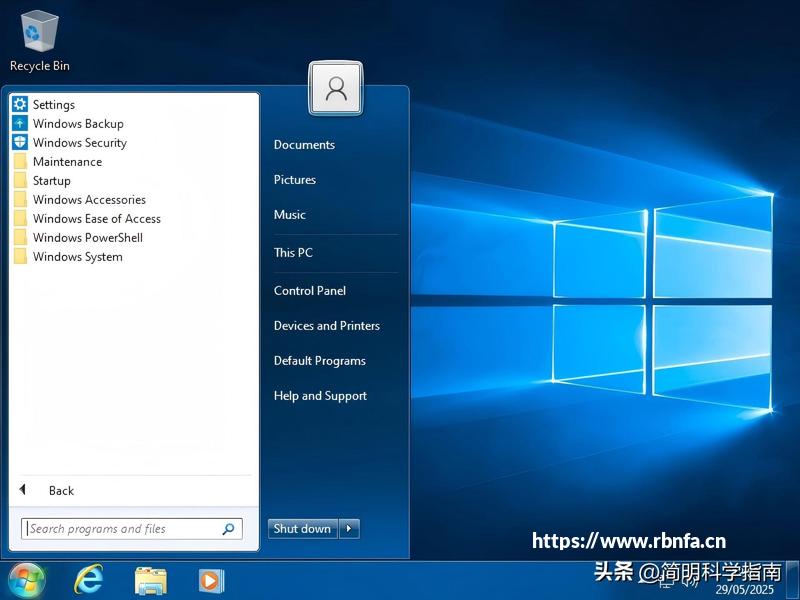
1. 打开设置:按键盘Win+I键,直接调出设置界面;或者点击桌面左下角“开始菜单”,找到齿轮图标“设置”点开。
3. 开始重置电脑:在“恢复”界面,找到重置此电脑,点击“开始”按钮。
4. 选择保留文件方式(关键!别选错):
◦ 选删除所有内容:彻底清空C盘,所有文件、软件全删,适合电脑中毒严重、要卖电脑/送人的情况。
• 重置时一定要插电(笔记本),台式机别断电,中途断电会导致系统崩溃。
• 重置后之前的软件会被删掉,需要重新安装常用软件(浏览器、微信、办公软件等)。
• 若重置失败,多是系统文件严重损坏,直接用后面的U盘重装方法。
三、方法二:U盘启动盘重装(最通用!系统崩溃也能救)
如果电脑开不了机、蓝屏、反复重启、进不了桌面,或者系统重置失败,就用这个方法!维修师傅最常用的就是它,适配所有台式机、笔记本,能装纯净版系统,彻底解决所有故障。
虽然比方法一复杂一点,但跟着步骤做,小白也能一次成功,2026年最新U盘制作工具,操作很简单。
第一步:制作启动U盘(关键!一步别错)
1.不用安装,打开就能用,
4. 设置分区类型(新老电脑区分):
◦ 新电脑(近3年):分区类型选GPT,启动模式选UEFI(默认就是,不用改)。
◦ 老电脑(3年以上):分区类型选MBR,启动模式选Legacy。
第二步:设置U盘启动(让电脑从U盘开机)
1. 插入U盘:把做好的启动U盘插到需要重装系统的电脑上。
2. 重启电脑:开机时快速连续按启动快捷键(不同品牌不一样,看下面列表),调出启动菜单:
◦ 联想笔记本/台式机:F12
◦ 戴尔笔记本/台式机:F12
◦ 惠普笔记本:F11
◦ 华硕笔记本:ESC
◦ 微星/技嘉主板:F11
3. 选择U盘启动:在启动菜单里,找到带UEFI开头的U盘选项(新电脑必选),或者U盘品牌名称(老电脑),选中后回车,进入PE系统(微型系统)。
第三步:安装系统(全程自动,10分钟搞定)
1. 打开一键装机:进入PE桌面后,找到一键装机图标,双击打开。
2. 选择系统和分区:
◦ 安装分区:务必选C盘(看C盘旁边的Win图标,是系统盘),别选错分区,不然会丢其他盘文件。
4. 拔出U盘:重启时一定要拔掉U盘,不然会重新进入PE系统。
• 制作U盘时别选错U盘,不然会格式化错磁盘,丢了重要数据。
• 新电脑(Windows11)要开启TPM2.0和Secure Boot(BIOS里设置,默认开启,不用改)。
• 安装后没网、没声音,用提前备份的网卡驱动安装,再用驱动软件补全其他驱动。
四、方法三:第三方一键重装(零基础首选!全程点鼠标)
如果觉得前两种方法麻烦,想全程只点鼠标、不用设置任何东西,就用这个方法!专门为零基础小白设计,不用U盘、不用进BIOS,能开机、联网就能装,全程自动化,新手闭眼操作。
详细步骤(5步搞定,全程傻瓜式)
2. 检测环境:打开工具后,软件会自动检测电脑硬件(硬盘空间、系统版本、驱动情况),检测通过后,会推荐适合你电脑的系统版本(Windows10/11)。
3. 选择系统:确认推荐的系统版本(一般选Windows10 64位,兼容性最好),点击“立即重装”。
5.弹出提示“确认重装,将重启电脑”,勾选“我已备份重要数据”,点击“继续重装”,电脑自动重启,进入安装界面,全程自动安装,15-20分钟后进入新系统,
• 若安装失败,多是网络不稳定或硬盘有坏道,换用U盘重装方法。
五、重装后必做3件事!让系统流畅不卡顿,用几年不翻车
1. 安装驱动(解决没网、没声音、屏幕模糊)
重装后系统自带驱动不全,会出现没网、没声音、屏幕模糊、鼠标卡顿等问题,优先装网卡驱动(提前备份的),再用Windows Update(设置→更新和安全)自动更新所有驱动,别装捆绑软件。
2. 激活系统+安装常用软件
• 激活系统:如果电脑之前预装正版Windows,重装同版本系统会自动激活,不用密钥;没激活的话,用正版密钥激活,或用官方工具激活,避免用盗版工具(带病毒)。
3. 系统优化+定期维护
• 清理C盘:右键C盘→属性→磁盘清理,勾选所有选项,清理系统垃圾、缓存文件,C盘至少留50G空间,避免卡顿。
• 关闭自启软件:按Ctrl+Shift+Esc打开任务管理器→启动,把不用的软件(如QQ、微信、播放器)设为“禁用”,减少开机启动项,开机更快。
六、总结:3种方法怎么选?一看就懂
• 电脑开不了机、蓝屏崩溃:选方法二(U盘重装),最通用,彻底解决所有故障。
• 零基础、不想设置任何东西:选方法三(一键重装),全程点鼠标,小白闭眼操作。
其实重装系统真的没那么难,不用怕弄坏电脑,只要提前备份好文件,跟着步骤做,99%能一次成功。以后再遇到电脑卡顿、蓝屏、中毒,别再花冤枉钱找维修店,自己在家就能搞定,省钱又省心!
科技的进步就是为了让我们的生活更便捷,很多看似复杂的电脑操作,其实都有简单的解决方法。我们不用成为电脑专家,但掌握一些基础实用的技能,就能在日常使用中少求人、少花钱,也能更从容地应对各种小故障。
时代在发展,电脑系统和工具也在不断更新迭代,未来可能会有更简单、更高效的重装方法。保持学习的心态,多了解一些实用的数码知识,不仅能解决当下的问题,也能让我们更好地适应数字化生活,你觉得呢?
所有操作均存在一定风险(如数据丢失、安装失败等),请务必提前备份重要数据,因操作失误导致的任何损失,本文不承担任何责任。


全部评论