Windows XP 作为微软出品的最经典的操作系统之一,影响了一个时代的人,尤其是对八零九零后,其影响力不容小觑。曾有过这么一段时间,Windows XP是学校计算机房、网吧的主力操作系统,没有之一。并且,该操作系统霸占各类电脑的屏幕的时间远远超过10年,直至windows 7的出现情况才有所改变。
但是,经典的终归是经典,即使它的技术过时了,也依然值得我们去回味。小编今天就带你重温经典,一起回顾Windows XP安装全流程,让我们在“我的电脑”和“蓝天、白云、草地”的陪伴下回到我们的青春岁月。
现在我们该进入正题了,一起看看如何安装Windows XP。我将分四个阶段来介绍Windows XP的安装流程,分别是准备阶段、BIOS设置、系统安装和设置、系统登录。
首先,我们来看看在安装Windows XP前要做哪些准备工作。
安装Windows XP的准备工作其实很简单,我们只需准备Windows XP的安装介质,该安装介质可以是光盘,也可以是U盘。
如果你的电脑配备了光驱,你可以使用Windows XP安装光盘为电脑安装操作系统。
如果你的电脑没有配备光驱,或者想直接通过U盘安装操作系统,你需要准备一个Windows XP启动U盘。Windows XP启动U盘制作起来非常简单,至于其具体的制作流程可以查阅我们之前发布的《玩机必备技能,动手制作Windows 7安装U盘》一文。
但是,无论是Windows XP系统光盘,还是Windows XP启动U盘,目前市场上均有两种形式,一种是微软正版的或者使用系统原版镜像制作的,另一种是 GHOST 形式的。今天我们重点讨论使用 Windows XP原版系统 安装系统的全流程,如果你想要了解GHOST的安装方法则可以在网上查找相关资料。
准备工作做好后,我们就可以进入第二步——设置 BIOS 。
设置BIOS参数是安装操作系统的必要步骤。我们需要在安装操作系统前调整BIOS的第一启动项参数(默认为硬盘启动),使用光盘安装的应当选择CD-ROM,使用U盘安装的则选择USB-HDD,当然最终如何选择以主板为准。至于如何进入BIOS、设置第一启动项,该操作因主板型号的差异而有所不同,但是BIOS启动画面往往会给出相应的按键提示。
图1 vmware开机画面
图2 设置第一启动项参数
图3 保存BIOS设置
另外,部分主板提供了更便捷的启动目录(Boot Menu),我们只需选择相应的启动项即可进入Windows XP操作系统安装界面。当然,该操作与主板型号相关,但是BIOS启动画面往往会给出相应的按键提示,如图1所示。
图4 启动目录(Boot Menu)
Windows XP操作系统的安装可以分为两个阶段,分别是系统安装阶段和初始(使用前)设置阶段。我将在虚拟机中分阶段为你演示。
我们先来看看第一阶段——系统安装! Windows XP操作系统的安装步骤具体如下:
电脑支持“启动目录”的,则可以直接按下快捷键进入“启动目录”,选择对应的安装介质并按下“Enter”键。如图4所示。
图5 Press any key to boot from CD o
图6 欢迎使用安装程序
此处我们需要注意,与 Windows Vista 及以上版本操作系统相比,在Windows XP安装程序中,我们无法使用鼠标操作。
图7 Windows XP许可协议
如果你无需为硬盘划分多个分区或者硬盘已经分区,请直接按下“ENTER”键即可进入下一步,稍后Windows XP安装程序将为你创建默认分区或者直接使用已创建的分区。如图所示。
如果你想自定义分区,请选择“未划分的空间”并按下“C”键,进入“创建磁盘分区”页面。然后在“创建磁盘分区大小(单位 MB)”一栏中输入新磁盘分区大小,最后按一下“ENTER”键即可返回“磁盘分区列表”页面。如图所示。
需要创建多个分区的,请重复上述操作。这里应当注意的是,一块物理硬盘仅支持4个主分区(仅适用旧的分区方案),你需要合理安排硬盘分区。
小提示:1GB=1024MB。
如需存放超过4GB的大文件(单个),小编建议不要使用 FAT文件系统 ,因为该系统仅支持单个文件大小在4GB以内。
且这些操作出现的时间并不连贯,因此你需要格外注意。则操作系统的安装将不能继续。
图17 区域和语言选项
图18 提供个人信息
图19 您的产品密钥
由于当前微软已停止Windows XP的销售并终止其技术支持,你已经无法购买其产品密钥。因此小编建议你在预装了Windows XP的电脑上寻找正版密钥标签,或者在百度上搜索答案。
输入正确的Windows XP产品密钥后,点击“下一步(N)”继续。
图20 计算机名和系统管理员密码
图21 日期和时间设置
图23 工作组或计算机域
图24 安装Windows XP
图25 Windows XP
在此之后, Windows XP的安装将进入第二阶段——初始(使用前)设置。Windows XP操作系统的初始设置具体如下:
稍等片刻, Windows XP动画将呈现在你的面前。如图所示。
图28 Windows XP
然后你将看到“欢迎使用 Microsoft Windows ”页面,直接点击“下一步(N)”继续。如图所示。
图29 欢迎使用Microsoft Windows
图30 帮助保护您的电脑
小提示:微软已停止对Windows XP提供技术支持,其自动更新功能已经不可用。
图32 现在与Microsoft注册吗?
图33 正在收集注册信息
图34 谁会使用这台计算机
图35 谢谢!
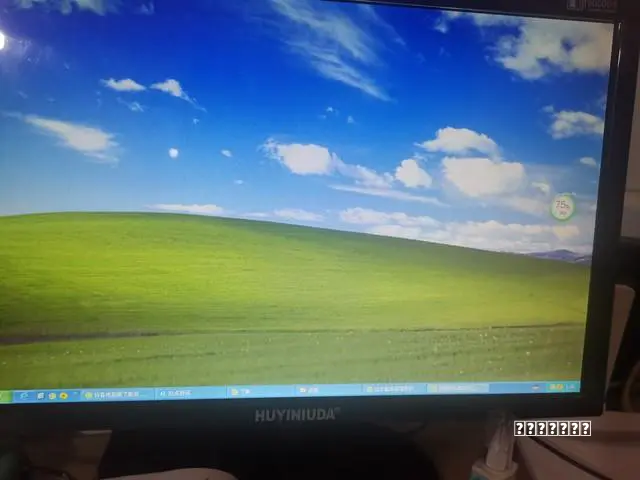
随后你将进入Windows XP桌面,那张充满回忆的“蓝天”、“白云”、“绿山丘”的桌面壁纸也将映入你的眼帘。
图37 Windows XP桌面
最后 ,我们还要为Windows XP安装必要的硬件驱动,以便它能流畅的运行。
到此为止,Windows XP便安装成功了。
本文仅代表作者观点,不代表我司主张。
“中龙”为注册商标,侵权必究。



全部评论